Domain schlaflabor24.de kaufen?
Wir ziehen mit dem Projekt
schlaflabor24.de um.
Sind Sie am Kauf der Domain
schlaflabor24.de interessiert?
domain@kv-gmbh.de · 0541-91531010
Domain schlaflabor24.de kaufen?
Wie spiele ich auf dem Casio ClassPad 2?
Um auf dem Casio ClassPad 2 zu spielen, musst du zunächst das gewünschte Spiel auf das Gerät herunterladen oder übertragen. Anschließend öffnest du das Spiel auf dem ClassPad 2 und folgst den Anweisungen auf dem Bildschirm, um zu spielen. Du kannst entweder den Touchscreen oder die Tasten des Geräts verwenden, um das Spiel zu steuern. **
Wie funktioniert die Ableitung auf dem Casio ClassPad?
Um eine Ableitung auf dem Casio ClassPad zu berechnen, musst du zuerst die Funktion eingeben, von der du die Ableitung berechnen möchtest. Dann wählst du die Funktion aus und gehst zum Menüpunkt "Differentiation". Dort kannst du die Ableitung berechnen lassen und das Ergebnis wird angezeigt. Du kannst auch den Punkt angeben, an dem du die Ableitung berechnen möchtest. **

Ähnliche Suchbegriffe für Casio-ClassPad-Manager-3
Top-Angebote
Produkte zum Begriff Casio-ClassPad-Manager-3:
-
Baldwin, Mark: The BIM ManagerThe BIM Manager , Practical instruction for project management with BIM , Sonstige > Auto-Tuning & -Styling , Auflage: überarbeitete und erweiterte Ausgabe, Erscheinungsjahr: 20250131, Produktform: Leinen, Titel der Reihe: Beuth Innovation##, Autoren: Baldwin, Mark, Redaktion: Mensch und Maschine Schweiz AG, Auflage: 25002, Auflage/Ausgabe: überarbeitete und erweiterte Ausgabe, Seitenzahl/Blattzahl: 350, Keyword: BIG BIM; BIM project management; Baldwin; Bauwesen; Building Information Modeling; Common Data Environment; Mensch und Maschine; Modellierung; Modellvisualisierung; Planungsmethode; Practical Guide; Product Data Templates; Projekt; The BIM Manager; architects; construction industry; little BIM; model visualization; planning method, Fachschema: Bau / Bautechnik~Bautechnik~Bau / Baukosten~Bau / Bauwirtschaft~Bauwirtschaft~Bau / Bauberufe~Bauberuf~Technologie, Fachkategorie: Technologie, allgemein, Warengruppe: HC/Bau- und Umwelttechnik, UNSPSC: 49019900, Warenverzeichnis für die Außenhandelsstatistik: 49019900, Länge: 170, Breite: 240, Höhe: 32, Gewicht: 807, Produktform: Gebunden, Genre: Mathematik/Naturwissenschaften/Technik/Medizin,76,00 €*Versand: 0,00 €Sichere Weiterleitung zum Anbieter
-
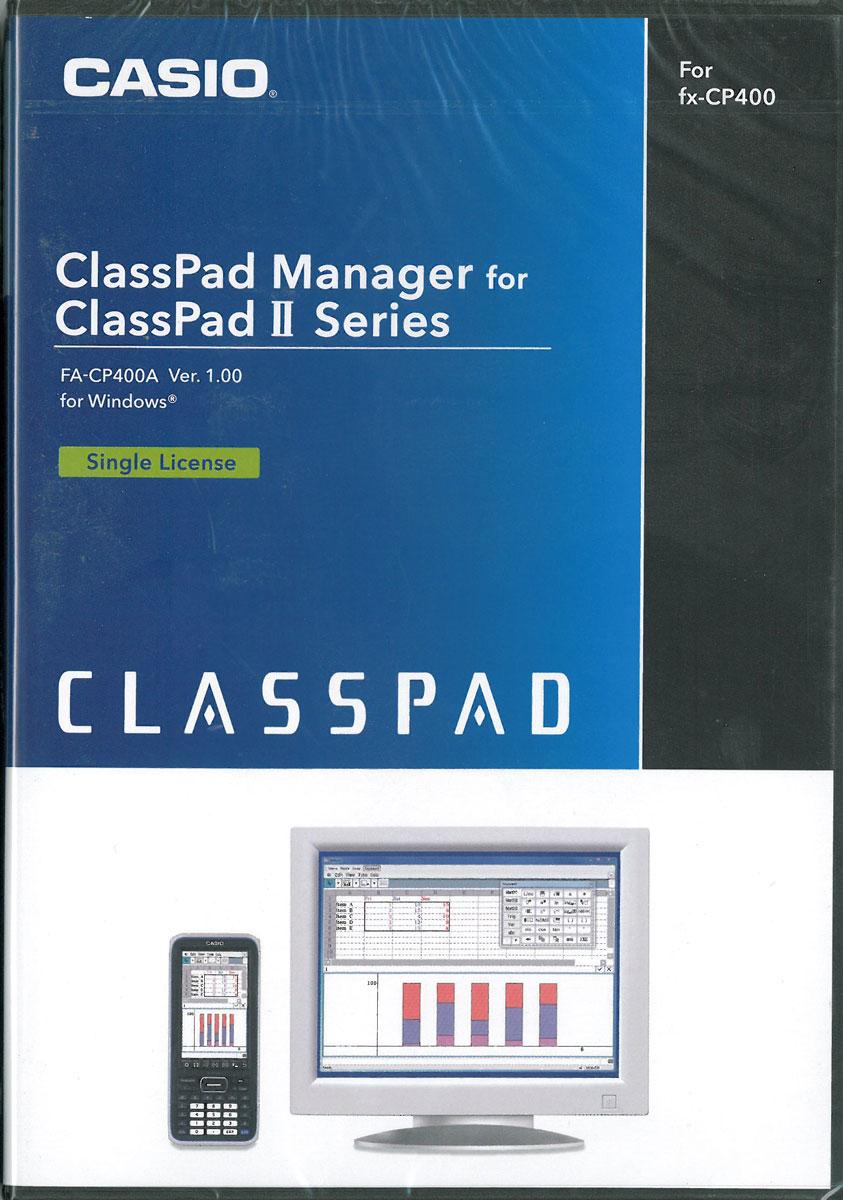
Casio FX-CP400 Manager Schullizenz Emulator-Software für Casio FX-CP400Der CASIO FX-CP400 Manager emuliert auf Ihrem Windows-PC einen vollwertigen CASIO FX-CP400 (ClassPad II). Damit lassen sich all die Rechnungen ausführen, wie sie auch mit dem Handheld möglich sind. Tastenbelegung und Benutzerführung sind dem CAS-Rechner gleich.Mit dieser Software können Siekomfortable Unterrichtsvorbereitungen am PC erstelleneActivity-Arbeitsblätter erstellenerweiterte Hilfefunktionen aufrufenFenster skalierenDokumente direkt ausdrucken oder Screenshots aus dem Manager-Programm anfertigenKopieren (Zwischenablage) und Ausdrucken des EmulationsbildschirmsKopieren und Einfügen (Copy & Paste) von Daten (Text, Werte, Ausdrücke, Bilder...) zwischen ClassPad-Manager und anderen Windows-Applikationen. Damit erstellen Sie professionelle Arbeitsblätter, Übersichten und andere wissenschaftliche ArbeitenInstallationsmanager für Add-in-Applikationen angeschlossener ClassPads IIDaten zwischen dem PC-Programm und dem Handheld austauschen und ClassPad II Daten speichernSystemvorau1148,85 €*Versand: 0,00 €Sichere Weiterleitung zum Anbieter
-
CASIO ClassPad Learning gut erklärt: Oberstufe, Taschenbuch von Stefan Rosner,Robert Neumann, Freiburger Verlag, 978-3-86814-766-7Casio Classpad Learning Gut Erklärt: Oberstufe, Taschenbuch Von Stefan Rosner,robert Neumann, Freiburger Verlag, 978-3-86814-766-7, Seitenanzahl: 19214,95 €*Versand: 0,00 €Sichere Weiterleitung zum Anbieter



-
Wie übertrage ich Bilder auf das Casio ClassPad II?
Um Bilder auf das Casio ClassPad II zu übertragen, müssen Sie zunächst die Bilder auf Ihren Computer herunterladen. Verbinden Sie dann das ClassPad II über ein USB-Kabel mit Ihrem Computer und öffnen Sie den Datei-Explorer. Suchen Sie nach dem ClassPad II-Laufwerk und navigieren Sie zu dem Ordner, in dem Sie die Bilder speichern möchten. Kopieren Sie die Bilder in diesen Ordner und trennen Sie die Verbindung zwischen dem ClassPad II und dem Computer. Die Bilder sollten nun auf dem ClassPad II verfügbar sein. **
-
Wie kann man den Casio ClassPad 300/330 programmieren?
Der Casio ClassPad 300/330 kann mit der Programmiersprache Casio BASIC programmiert werden. Dazu kann man den integrierten Programm-Editor verwenden, um den Code einzugeben und auszuführen. Es gibt auch eine Vielzahl von Ressourcen und Anleitungen online, die beim Erlernen der Programmierung mit dem ClassPad helfen können. **
-
Wie berechnet man die Nullstellen des Casio ClassPad 2?
Um die Nullstellen eines Funktionsterms auf dem Casio ClassPad 2 zu berechnen, kannst du den Graphen der Funktion anzeigen lassen und dann die Schnittpunkte mit der x-Achse ablesen. Alternativ dazu kannst du auch die Gleichung der Funktion in den Gleichungseditor des ClassPad 2 eingeben und dann die Nullstellen berechnen lassen. **
-
Wie spiele ich auf dem Casio ClassPad 330 Plus?
Um auf dem Casio ClassPad 330 Plus zu spielen, musst du zunächst das Spiel auswählen, das du spielen möchtest. Dies kannst du entweder über das Menü oder über den Datei-Explorer tun. Sobald das Spiel geladen ist, kannst du die Tasten und den Touchscreen des ClassPad verwenden, um das Spiel zu steuern und zu spielen. **
Warum wird die Skala des Casio ClassPad II FX-CP400 nicht angezeigt?
Es gibt mehrere mögliche Gründe, warum die Skala auf dem Casio ClassPad II FX-CP400 nicht angezeigt wird. Es könnte sein, dass die Skala ausgeschaltet ist und in den Einstellungen aktiviert werden muss. Es könnte auch sein, dass die Batterien schwach sind und ausgetauscht werden müssen. Wenn diese Lösungen nicht funktionieren, könnte es ein technisches Problem mit dem Gerät selbst geben und es sollte an den Kundendienst von Casio weitergeleitet werden. **
Wie kann man Textdateien auf dem Casio ClassPad 400 kopieren und öffnen?
Um Textdateien auf dem Casio ClassPad 400 zu kopieren, müssen Sie die Datei zunächst auf einen Computer übertragen. Verbinden Sie das ClassPad 400 über ein USB-Kabel mit dem Computer und kopieren Sie die Textdatei in den entsprechenden Ordner auf dem ClassPad. Um die Datei zu öffnen, navigieren Sie auf dem ClassPad zum Datei-Explorer und suchen Sie nach der Textdatei. Wählen Sie die Datei aus und öffnen Sie sie, um den Inhalt anzuzeigen. **
Top-Angebote
Produkte zum Begriff Casio-ClassPad-Manager-3:
-
Casio, Taschenrechner, ClassPad II (Batteriebetrieb)Der neue ClassPad FX-CP400 wurde auf Basis der bestehenden ClassPad-Serie als CAS-Rechner mit farbigem und hochauflösendem Touch-Display entwickelt. Diese Weiterentwicklung wurde von Lehrern aus Deutschland beratend begleitet. Insbesondere haben sie darauf hingewirkt, die bewährte und einfache ClassPad-Handhabung beizubehalten und zu optimieren. Besonderen Wert haben die Produktentwickler beim ClassPad FX-CP400 auf eine bewusst einfache Stromversorgung mit herkömmlichen Batterien und eine schnelle Einsatzbereitschaft des Rechners nach dem Einschalten gelegt.154,78 €*Versand: 0,00 €Sichere Weiterleitung zum Anbieter
-
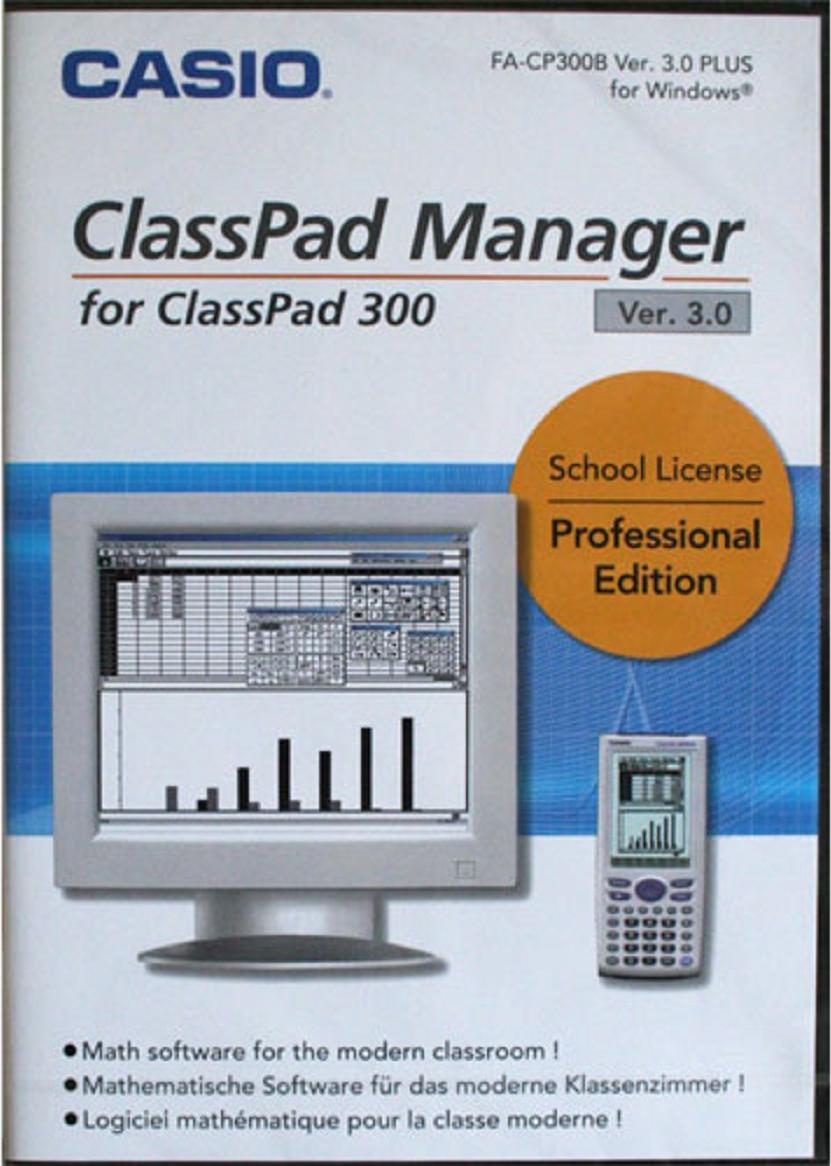
Casio ClassPad Manager 3.0 - Schullizenz Pro PC- Version für Windows (Schul-PC's+Lehrer+Schüler)Der CASIO ClassPad Manager emuliert auf den Windows-PC's Ihrer Schule jeweils einen vollwertigen CASIO ClassPad 300 bzw. ClassPad 330. Mit der Software lassen sich all die Rechnungen ausführen, wie sie auch mit dem Handheld möglich sind. Tastenbelegung und Benutzerführung sind dem CAS-Rechner gleich. Mit dieser Software können Siekomfortable Unterrichtsvorbereitungen am PC erstelleneActivity-Arbeitsblätter erstellenerweiterte Hilfefunktionen aufrufenFenster skalierenDokumente direkt ausdrucken oder Screenshots aus dem Manager-Programm anfertigenKopieren (Zwischenablage) und Ausdrucken des EmulationsbildschirmsKopieren und Einfügen (Copy & Paste) von Daten (Text, Werte, Ausdrücke, Bilder...) zwischen ClassPad-Manager und anderen Windows-Applikationen Damit erstellen Sie professionelle Arbeitsblätter, Übersichten und andere wissenschaftliche ArbeitenInstallationsmanager für Add-in-Applikationen angeschlossener ClassPadsDaten zwischen dem PC-Programm und dem Handheld austauschen und C574,95 €*Versand: 0,00 €Sichere Weiterleitung zum Anbieter
-
Baldwin, Mark: The BIM ManagerThe BIM Manager , Practical instruction for project management with BIM , Sonstige > Auto-Tuning & -Styling , Auflage: überarbeitete und erweiterte Ausgabe, Erscheinungsjahr: 20250131, Produktform: Leinen, Titel der Reihe: Beuth Innovation##, Autoren: Baldwin, Mark, Redaktion: Mensch und Maschine Schweiz AG, Auflage: 25002, Auflage/Ausgabe: überarbeitete und erweiterte Ausgabe, Seitenzahl/Blattzahl: 350, Keyword: BIG BIM; BIM project management; Baldwin; Bauwesen; Building Information Modeling; Common Data Environment; Mensch und Maschine; Modellierung; Modellvisualisierung; Planungsmethode; Practical Guide; Product Data Templates; Projekt; The BIM Manager; architects; construction industry; little BIM; model visualization; planning method, Fachschema: Bau / Bautechnik~Bautechnik~Bau / Baukosten~Bau / Bauwirtschaft~Bauwirtschaft~Bau / Bauberufe~Bauberuf~Technologie, Fachkategorie: Technologie, allgemein, Warengruppe: HC/Bau- und Umwelttechnik, UNSPSC: 49019900, Warenverzeichnis für die Außenhandelsstatistik: 49019900, Länge: 170, Breite: 240, Höhe: 32, Gewicht: 807, Produktform: Gebunden, Genre: Mathematik/Naturwissenschaften/Technik/Medizin,76,00 €*Versand: 0,00 €Sichere Weiterleitung zum Anbieter
-
Casio FX-CP400 Manager Schullizenz Emulator-Software für Casio FX-CP400Der CASIO FX-CP400 Manager emuliert auf Ihrem Windows-PC einen vollwertigen CASIO FX-CP400 (ClassPad II). Damit lassen sich all die Rechnungen ausführen, wie sie auch mit dem Handheld möglich sind. Tastenbelegung und Benutzerführung sind dem CAS-Rechner gleich.Mit dieser Software können Siekomfortable Unterrichtsvorbereitungen am PC erstelleneActivity-Arbeitsblätter erstellenerweiterte Hilfefunktionen aufrufenFenster skalierenDokumente direkt ausdrucken oder Screenshots aus dem Manager-Programm anfertigenKopieren (Zwischenablage) und Ausdrucken des EmulationsbildschirmsKopieren und Einfügen (Copy & Paste) von Daten (Text, Werte, Ausdrücke, Bilder...) zwischen ClassPad-Manager und anderen Windows-Applikationen. Damit erstellen Sie professionelle Arbeitsblätter, Übersichten und andere wissenschaftliche ArbeitenInstallationsmanager für Add-in-Applikationen angeschlossener ClassPads IIDaten zwischen dem PC-Programm und dem Handheld austauschen und ClassPad II Daten speichernSystemvorau1148,85 €*Versand: 0,00 €Sichere Weiterleitung zum Anbieter
-
Wie spiele ich auf dem Casio ClassPad 2?
Um auf dem Casio ClassPad 2 zu spielen, musst du zunächst das gewünschte Spiel auf das Gerät herunterladen oder übertragen. Anschließend öffnest du das Spiel auf dem ClassPad 2 und folgst den Anweisungen auf dem Bildschirm, um zu spielen. Du kannst entweder den Touchscreen oder die Tasten des Geräts verwenden, um das Spiel zu steuern. **
-
Wie funktioniert die Ableitung auf dem Casio ClassPad?
Um eine Ableitung auf dem Casio ClassPad zu berechnen, musst du zuerst die Funktion eingeben, von der du die Ableitung berechnen möchtest. Dann wählst du die Funktion aus und gehst zum Menüpunkt "Differentiation". Dort kannst du die Ableitung berechnen lassen und das Ergebnis wird angezeigt. Du kannst auch den Punkt angeben, an dem du die Ableitung berechnen möchtest. **
-
Wie übertrage ich Bilder auf das Casio ClassPad II?
Um Bilder auf das Casio ClassPad II zu übertragen, müssen Sie zunächst die Bilder auf Ihren Computer herunterladen. Verbinden Sie dann das ClassPad II über ein USB-Kabel mit Ihrem Computer und öffnen Sie den Datei-Explorer. Suchen Sie nach dem ClassPad II-Laufwerk und navigieren Sie zu dem Ordner, in dem Sie die Bilder speichern möchten. Kopieren Sie die Bilder in diesen Ordner und trennen Sie die Verbindung zwischen dem ClassPad II und dem Computer. Die Bilder sollten nun auf dem ClassPad II verfügbar sein. **
-
Wie kann man den Casio ClassPad 300/330 programmieren?
Der Casio ClassPad 300/330 kann mit der Programmiersprache Casio BASIC programmiert werden. Dazu kann man den integrierten Programm-Editor verwenden, um den Code einzugeben und auszuführen. Es gibt auch eine Vielzahl von Ressourcen und Anleitungen online, die beim Erlernen der Programmierung mit dem ClassPad helfen können. **
Ähnliche Suchbegriffe für Casio-ClassPad-Manager-3
-
CASIO ClassPad Learning gut erklärt: Oberstufe, Taschenbuch von Stefan Rosner,Robert Neumann, Freiburger Verlag, 978-3-86814-766-7Casio Classpad Learning Gut Erklärt: Oberstufe, Taschenbuch Von Stefan Rosner,robert Neumann, Freiburger Verlag, 978-3-86814-766-7, Seitenanzahl: 19214,95 €*Versand: 0,00 €Sichere Weiterleitung zum Anbieter
-
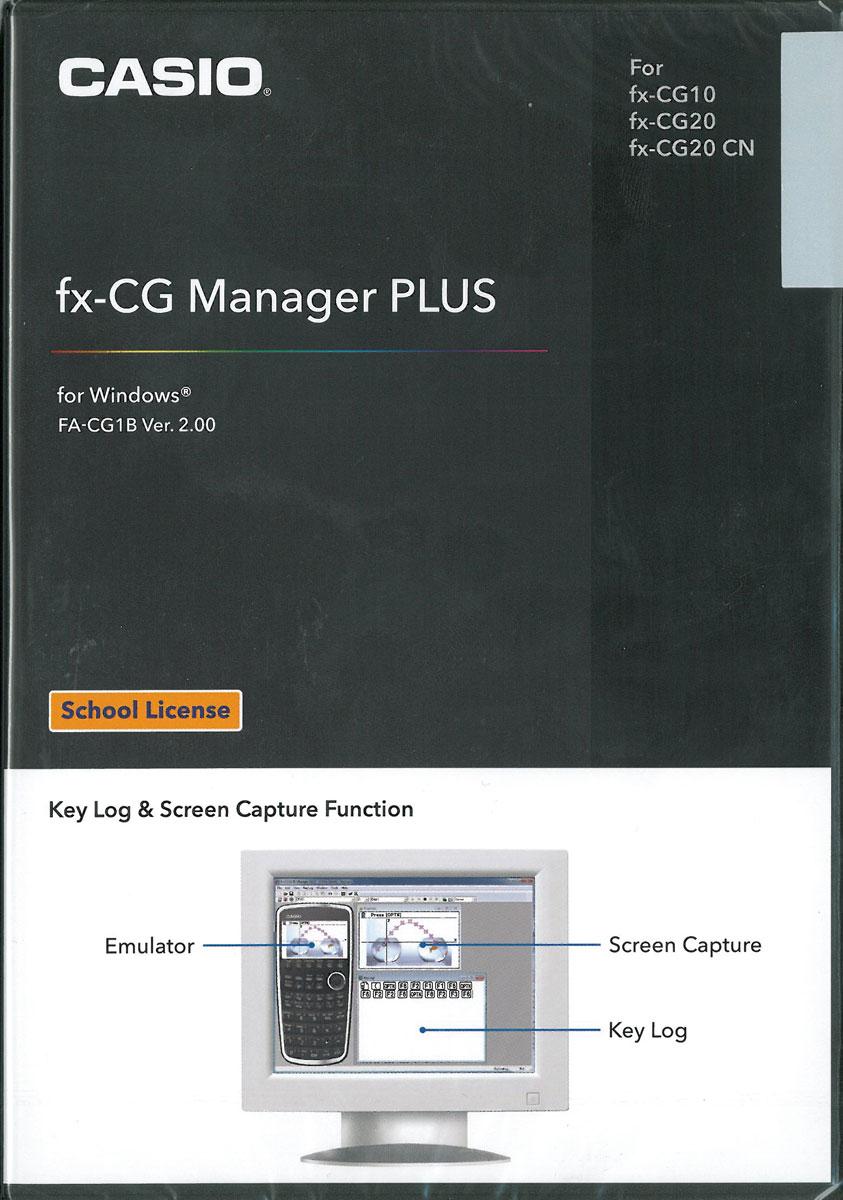
Casio FX-CG Manager Plus Schullizenz Emulator-Software für Casio FX-CG 20ÜbersichtDie Software FX-CG20 Manager ist eine tolle Ergänzung für den Grafikrechner FX-CG20 und bietet viele Vorteile.Einfachere UnterrichtsgestaltungKomfortable Unterrichtsvorbereitung am PCEinbindung von Bildschirmansichten in andere PC-AnwendungenArbeitsblätter erstellenTastendruckprotokollfunktionEinsatz im UnterrichtPräsentations-FunktionEchtzeit-Darstellung des Gerätebildschirms/ Displays am PCTasteneingabeserien können aufgezeichnet, gespeichert, abgerufen und abgearbeitet werdenVerbesserung der UnterrichtsqualitätIndividuelle Anpassung an das Tempo der SchülerAktive Einbindung der Schüler ins UnterrichtsgeschehenSchullizenz zur Verwendung an Software an allen Schul- und Lehrer-PCsSystemanforderungen: - Computer: Mindestens erforderlich Intel Pentium III 500 mit USB - Betriebssystem: Windows 2000/XP/Vista/7 oder MAC OS - Festplattenplatz: 100 MB erforderlich - Arbeitsspeicher: Wie für Betriebssystem empfohlenTechnische DatenScreenshot-ErstellungFertigen Sie sich Ihre eigenen666,95 €*Versand: 0,00 €Sichere Weiterleitung zum Anbieter
-
Phone Manager 3Phone Manager 3 Daten zwischen Smartphone und PC austauschen und verwalten Übertragen Sie Ihre Smartphone-Daten auf Ihren PC Übertragen Sie all Ihre Mails, Kontakte, Musik, Anwendungen etc. Sichern Sie Ihre mobilen Daten auf Ihrem PC USB oder Wifi-Verbindung IOS und Android kompatibel Lebenslange Lizenz Daten zwischen Smartphone und PC austauschen und verwalten Der Apowersoft Smartphone Manager bietet Ihnen eine einfache jedoch professionelle Lösung, um Dateien wie Musik, Videos, Bilder, Kontakte, eBooks, SMS, Apps, Anrufverläufe, Lesezeichen, Notizen usw. zwischen Ihrem Smartphone und Computer zu verschieben und zu verwalten. Sie können auf zwei verschiedene Methoden eine Verbindung zwischen Ihrem Mobilgerät und Ihrem PC herstellen (USB oder WLAN). Mobilfunk-Verbindung Per USB verbinden: Schließen Sie Ihr Mobilgerät per USB-Kabel an Ihren Computer an. Wenn die Verbindung besteht und Ihr Mobilgerät von dem Apowersoft Smartphone Manager erkannt wird, werden alle Dateien Ihres Mobilgeräts auf Ihrem Windows PC angezeigt. Per WLAN verbinden: Verbinden Sie Ihr Android/iOS Mobilgerät per WLAN-Netz mit Ihrem PC. Für Android Smartphones können Sie die Verbindung auch per Scan des QR-Codes oder Eingabe des Codes herstellen. Speichern Sie Ihre Telefondaten Mobile Daten einfach in Backups sichern Dieses Verwaltungsprogramm für Mobilgeräte ermöglicht es Ihnen auch, wichtige Dateien wie Kontakte, Unterlagen, Bilder, Kalender, Notizen usw. auf Ihrem PC zu sichern. Falls Ihr Mobilgerät beschädigt ist oder verloren geht, können Sie so jederzeit auf Ihre wichtigen Dateien am PC zugreifen und auf einem neuen Smartphone per Klick wiederherstellen lassen. Funktionen Smartphone Bildschirm auf PC spiegeln Mit diesem Programm können Sie Ihre Smartphone Bildschirminhalte kinderleicht auf Ihrem Computer anzeigen lassen. Dazu müssen Sie Ihr Smartphone nur mit Ihrem PC verbinden und schon wird das Smartphone Display auf Ihrem PC angezeigt. Das eignet sich besonders für Spiele, um im Internet zu surfen, um Videos anzusehen oder Musik zu hören. All das können Sie nun bequem auf Ihrem größeren Computer-Monitor erledigen. SMS direkt vom PC senden Wenn Sie keine langen SMS am Smartphone eintippen möchten, können Sie diese auch am Computer verfassen und direkt am großen Computer-Monitor absenden. Smartphone Bildschirm aufnehmen Der eingebaute Recorder erlaubt es Ihnen, alles auf Ihrem iOS oder Android Display in Echtzeit aufzunehmen, sodass Sie Videos oder Anleitungen problemlos erstellen können. Sie können auch das Ausgabeformat oder die Aufnahmequalität anpassen. Dieses Programm erlaubt es Ihnen ebenso, Screenshots per Klick anzufertigen. Unterstützt Android und iOS Mobilgeräte Dieses Verwaltungsprogramm ist mit allen Android und iOS Mobilgeräten wie dem iPhone 6s, iPhone 6 Plus, iPhone 5s, iPad, Samsung Galaxy S6, S6 Edge, HTC One M9, Google Nexus, Sony Xperia und vielen weiteren Mobilgeräten kompatibel. Sie können sogar mehrere Mobilgeräte gleichzeitig mit dem Apowersoft Smartphone Manager an einem Computer synchronisieren. Systemanforderungen Version 3 Betriebssystem Windows 7, Windows 8, Windows 10 Betriebssystem: Windows 10/8/7/Vista/XP RAM: 256MB oder mehr Festplattenkapazität: 200MB oder mehr Lebenslange Lizenz Unterstützte Systeme Android: Android 4.0 oder neuer iOS: iOS 8.0 und höher Unterstützte Smartphones und Tablets Android : Samsung, LG, Motorola, ZTE, HTC, Huawei, Google, Sony, Xiaomi, Lenovo, OnePlus, etc. IOS : iPhone X/XS/XR, 8/8 Plus, 7/7 Plus, 6s/6s Plus, 6/6 Plus, SE, etc. iPad Pro, New iPad, iPad mini, iPad Air. Unterstützte Video- und Audioformate Video: MP4, MOV, M4V, M4P Audio: MP3, WAV, M4A, M4R, M4P Systemanforderungen Version 3 Betriebssystem Mac OS X 10.9 Mavericks, Mac OS X 10.10 Yosemite, Mac OS 10.11 El Capitan, Mac OS 10.12 Sierra, Mac OS 10.13 High Sierra, Mac OS 10.14 Mojave RAM: 256MB oder mehr Festplattenkapazität: 200MB oder mehr Lebenslange Lizenz Unterstützte Systeme Android: Android 4.0 oder neuer iOS: iOS 8.0 und höher Unterstützte Smartphones und Tablets Android: Samsung, LG, Motorola, ZTE, HTC, Huawei, Google, Sony, Xiaomi, Lenovo, OnePlus, etc. IOS: iPhone X/XR/XS, 8/8 Plus, 7/7 Plus, 6s/6s Plus, 6/6 Plus, SE, etc. iPad Pro, New iPad, iPad mini, iPad Air. Unterstützte Video- und Audioformate Video: MP4, MOV, M4V, M4P Audio: MP3, WAV, M4A, M4R, M4P74,99 €*Versand: 0,00 €Sichere Weiterleitung zum Anbieter
-
Wie berechnet man die Nullstellen des Casio ClassPad 2?
Um die Nullstellen eines Funktionsterms auf dem Casio ClassPad 2 zu berechnen, kannst du den Graphen der Funktion anzeigen lassen und dann die Schnittpunkte mit der x-Achse ablesen. Alternativ dazu kannst du auch die Gleichung der Funktion in den Gleichungseditor des ClassPad 2 eingeben und dann die Nullstellen berechnen lassen. **
-
Wie spiele ich auf dem Casio ClassPad 330 Plus?
Um auf dem Casio ClassPad 330 Plus zu spielen, musst du zunächst das Spiel auswählen, das du spielen möchtest. Dies kannst du entweder über das Menü oder über den Datei-Explorer tun. Sobald das Spiel geladen ist, kannst du die Tasten und den Touchscreen des ClassPad verwenden, um das Spiel zu steuern und zu spielen. **
-
Warum wird die Skala des Casio ClassPad II FX-CP400 nicht angezeigt?
Es gibt mehrere mögliche Gründe, warum die Skala auf dem Casio ClassPad II FX-CP400 nicht angezeigt wird. Es könnte sein, dass die Skala ausgeschaltet ist und in den Einstellungen aktiviert werden muss. Es könnte auch sein, dass die Batterien schwach sind und ausgetauscht werden müssen. Wenn diese Lösungen nicht funktionieren, könnte es ein technisches Problem mit dem Gerät selbst geben und es sollte an den Kundendienst von Casio weitergeleitet werden. **
-
Wie kann man Textdateien auf dem Casio ClassPad 400 kopieren und öffnen?
Um Textdateien auf dem Casio ClassPad 400 zu kopieren, müssen Sie die Datei zunächst auf einen Computer übertragen. Verbinden Sie das ClassPad 400 über ein USB-Kabel mit dem Computer und kopieren Sie die Textdatei in den entsprechenden Ordner auf dem ClassPad. Um die Datei zu öffnen, navigieren Sie auf dem ClassPad zum Datei-Explorer und suchen Sie nach der Textdatei. Wählen Sie die Datei aus und öffnen Sie sie, um den Inhalt anzuzeigen. **
* Alle Preise verstehen sich inklusive der gesetzlichen Mehrwertsteuer und ggf. zuzüglich Versandkosten. Die Angebotsinformationen basieren auf den Angaben des jeweiligen Shops und werden über automatisierte Prozesse aktualisiert. Eine Aktualisierung in Echtzeit findet nicht statt, so dass es im Einzelfall zu Abweichungen kommen kann. ** Hinweis: Teile dieses Inhalts wurden von KI erstellt.